Зачем вообще сбрасывать телефон до заводских настроек?
Честно говоря, причин может быть масса. Может, вы передаете устройство новому владельцу. Или телефон начал тормозить так, что даже простые действия вызывают раздражение. А иногда сброс — это последняя надежда, когда другие методы лечения «глюков» уже не помогают.
В любом случае, эта процедура полностью очистит память. Поэтому первый и самый важный шаг — резервное копирование. Зайдите в «Настройки» → «Аккаунты и архивация» → «Архивация данных». Сохраните всё в Samsung Cloud или Google Диск — фотографии, контакты, данные приложений.
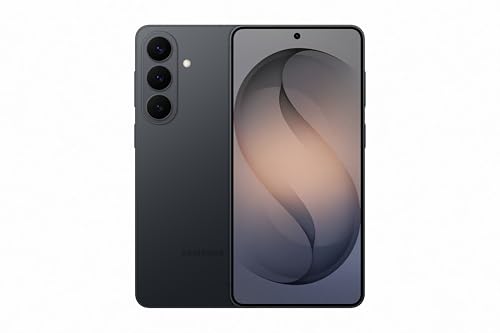
Но это ещё не всё! Если вы продаете S26 или сдаете его по трейд-ину, обязательно выйдите из своего аккаунта Samsung. Система «Найти устройство» может заблокировать сброс, и новый владелец получит бесполезный кирпич. Не создавайте ему таких проблем.
Классический способ: через меню настроек
Этот путь подходит, когда телефон работает и реагирует на ваши действия. Зарядите его хотя бы до 50% или подключите к сети. Также приготовьте пароль от аккаунта Samsung или графический ключ — система обязательно его запросит.
Теперь откройте «Настройки» и пролистайте до раздела «Общие настройки». Там вас интересует пункт «Сброс», а внутри него — «Сброс настроек». Подтвердите свой выбор, введите пароль и нажмите «Удалить всё».
Интересно, что у Samsung этот путь отличается от «чистого» Android. У Google Pixel, например, опция сброса спрятана в «Системе». Не ищите логики — просто запомните, где она находится в One UI. После подтверждения телефон перезагрузится и начнет очистку. На это уйдет 5–10 минут.
Спасательный круг: Recovery Mode для «мертвого» телефона
А что делать, если экран не реагирует или система вообще не загружается? В этом случае на помощь приходит рекавери-меню. Управление здесь осуществляется только кнопками, так что действуйте внимательно.
Сначала полностью выключите устройство. Зажмите боковую кнопку и клавишу увеличения громкости. Отпустите их, когда появится логотип Samsung. Перед вами откроется меню восстановления.
Кнопками громкости пролистайте до пункта «Wipe data/factory reset» и выберите его боковой кнопкой. Подтвердите операцию, выбрав «Factory data reset». Останется лишь нажать «Reboot system now» и дождаться перезагрузки. Результат будет таким же, как и в первом способе, просто путь к нему другой.
Что ждет вас после сброса?
После завершения процесса вы увидите знакомый экран первоначальной настройки. Телефон будет абсолютно чист, как в день покупки. Здесь же можно восстановить данные из резервной копии, чтобы вернуть свои фото, контакты и приложения.
Но помните: сброс — это радикальная мера. Он не решит аппаратные проблемы. Если телефон греется, быстро разряжается или имеет физические повреждения, обратитесь в сервис. Программный сброс тут бессилен.
Надеюсь, эта инструкция помогла вам разобраться. Главное — не паникуйте, если что-то пошло не так. Современные смартфоны достаточно умны, чтобы пережить даже нашу неосторожность. Удачи!