Зачем копаться в настройках Meet?
Google Meet стал для многих привычной заменой мессенджеров. Но что, если его интерфейс — лишь верхушка iceberg? Честно говоря, я тоже долго считал его простым инструментом для звонков.
А вот когда начал регулярно проводить встречи, понял: там скрывается целый арсенал для серьёзной работы. Интересно, что большинство пользователей просто не догадываются об этих возможностях.
Тонкое управление: не только заглушить
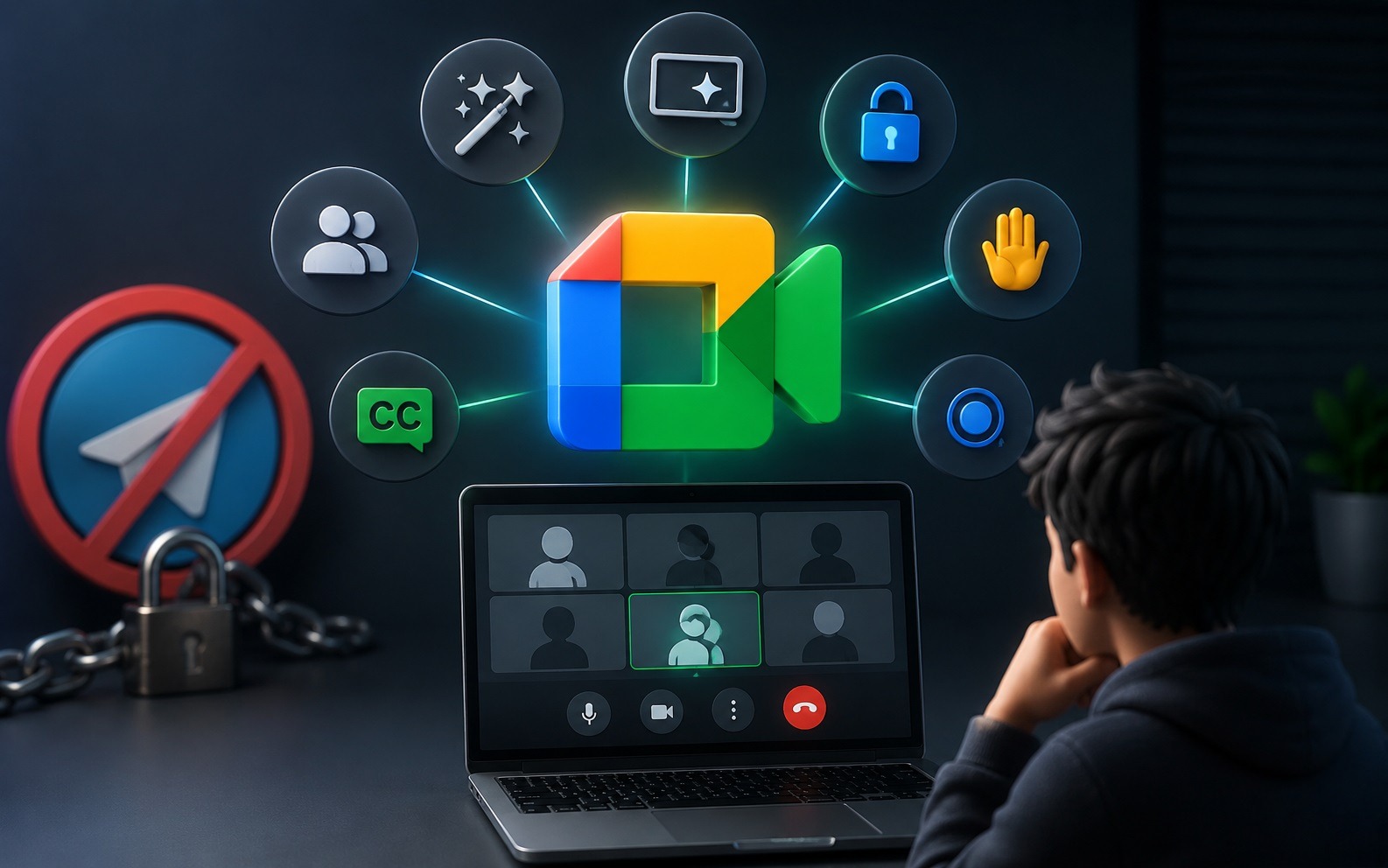
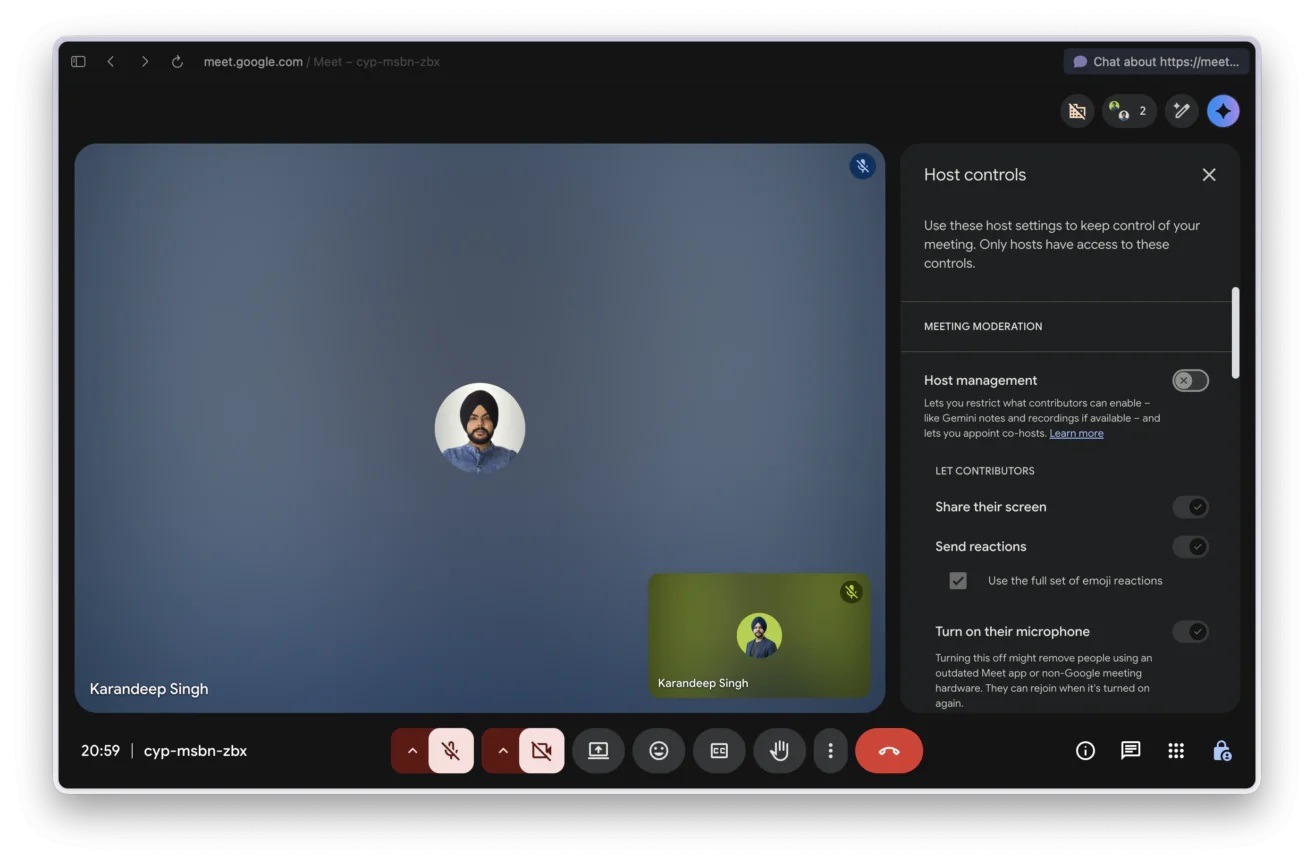
Но управление участниками — это не просто кнопка «заглушить всех». Можно выдать права на демонстрацию экрана только доверенным коллегам, оставив остальных в роли наблюдателей.
А вот чат тоже поддаётся контролю. Можно разрешить писать всем, только организатору или вообще временно его закрыть. Это спасает от потока сообщений во время важного доклада.
Соведущий: ваш второй пилот
Вести встречу в роли единственного модератора — это стресс. Особенно когда нужно одновременно говорить, следить за реакциями и отвечать в чате.
Интересно, что Meet позволяет назначить соведущего. Он берёт на себя техническую часть: модерирует чат, управляет правами участников, следит за дисциплиной. Вы остаётесь спикером, а не администратором.
Честно говоря, эта функция — must-have для вебинаров и больших совещаний. Она превращает хаотичный звонок в организованное событие.
Чат, который не исчезает после звонка
Старый чат Meet был… печальным. Сообщения исчезали сразу после звонка, нельзя было отправлять файлы, всё выглядело временным.
А вот сейчас это полноценный инструмент коммуникации. Все сообщения, фото, ссылки сохраняются и доступны после встречи. Можно даже вести параллельное обсуждение проекта.
Но самое вкусное — опросы и блок вопросов-ответов. Можно быстро собрать мнение команды или уточнить сложные моменты без остановки основной дискуссии.
Gemini внутри звонка: ваш умный секретарь
Представьте: вместо того чтобы просить коллегу «запиши ключевые моменты», вы просто включаете Gemini. Нейросница слушает разговор, выделяет основные идеи, определяет спикеров.
Через несколько минут после звонка на вашем Google Диске появляется готовый конспект с метками и временными отметками. Честно говоря, это выглядит как магия.
Но есть важный нюанс. Эта фишка доступна только подписчикам Google Workspace. Даже если у вас платный Gemini на личном аккаунте, внутри Meet она не работает.
Компаньон-режим: гибридные встречи без эха
Ситуация: часть команды в переговорке, часть — удалённо. Вы показываете презентацию с ноутбука на большом экране, но хотите следить за чатом.
А вот Companion Mode решает эту проблему. Подключаетесь к тому же звонку со телефона, но без микрофона и камеры. Телефон становится вашим персональным монитором для чата и реакций.
Интересно, что это устраняет проблему эха и позволяет быть одновременно презентатором и наблюдателем. Для гибридного формата работы — идеально.
Статистика, которая говорит сама за себя
Meet автоматически фиксирует кто, когда и сколько был на звонке. После встречи организатор получает детальный отчет на почту и в Диск.
Но это не просто контроль посещаемости. Данные помогают анализировать эффективность встреч: кто активно участвовал, кто присоединился позже, кто быстро ушёл.
Честно говоря, для преподавателей и руководителей это инструмент не для надзора, а для понимания вовлеченности. Он показывает, где нужно улучшить формат или содержание.
Стоит ли вам это всё?
Если вы созваниваетесь с друзьями раз в неделю, большинство фишек будут лишними. Ваш Meet остаётся простым и удобным инструментом.
А вот для регулярных рабочих или учебных встреч эти возможности меняют всё. Они превращают звонок из хаотичного обсуждения в структурированное событие с фиксированными результатами.
Интересно, что многие функции просто ждут своего открытия. Не нужно быть IT-специалистом — достаточно немного curiosity и желания сделать встречи эффективнее.